مینی دوره محاسبه احجام عملیات خاکی در Civil 3D؛ از مسیر تا ترانشه و حجمبرداری دقیق
محاسبه احجام یکی از مهمترین بخشهای پروژههای عمرانی است؛ مرحلهای که دقت آن روی برآورد مالی، زمانبندی اجرا و حتی قراردادهای پیمانکاری تأثیر مستقیم دارد. Civil 3D ابزارهای قدرتمندی برای حجمبرداری ارائه میدهد، اما زمانی خروجیها قابل اعتماد خواهند بود که مسیر، خط پروژه، اسمبلی، کریدور و سطوح بهدرستی طراحی شده باشند. این مینیدوره دقیقاً با هدف یادگیری مرحلهبهمرحله همین چرخه طراحی شده تا بتوانید حجم خاکبرداری و خاکریزی پروژه را مطابق استانداردهای مهندسی محاسبه کنید.
معرفی مدرس
مدرس این دوره مهندس ابوالفضل عطاالهی است؛ طراح و مدرس حرفهای Civil 3D با سابقه گسترده در پروژههای مسیر، عملیات خاکی، گریدینگ، طراحی سطوح، تفکیک اراضی و کنترل مدل سهبعدی. آموزشهای او کاملاً پروژهمحور است و با هدف درک مفهومی—نه حفظکردن—طراحی شدهاند. دورههایی مانند «مگاسرفیس»، «جادوی احجام»، «معجزه بربلندی» و «پروفیل طولی ممتاز» بخشی از آموزشهای تخصصی ایشان است که بسیاری از مهندسان از آنها در پروژههای واقعی استفاده میکنند.
آنچه خواهید آموخت
- طراحی مسیر، پروفیل طولی و خط پروژه برای شروع محاسبه حجم
- ساخت اسمبلی و تشکیل کریدور با درک اجزای آن
- تولید Surface از کریدور و رفع خطاهای سطح
- نمونهبرداری از سطوح و نمایش جزئیات در مقاطع
- محاسبه احجام با روشهای حرفهای و درج هاشورها
- طراحی ترانشه با گریدینگ و ترکیب سطوح برای حجمبرداری دقیق
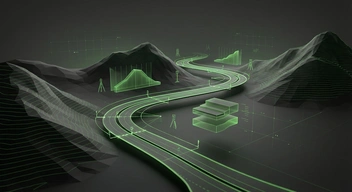
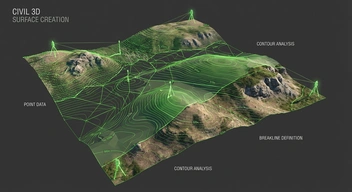
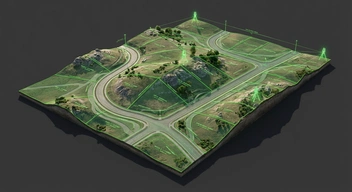
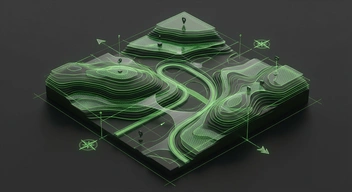
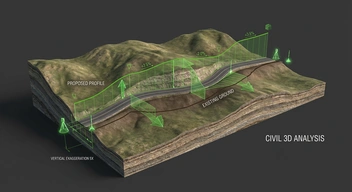
محاسبه احجام در Civil 3D تنها زمانی قابل اعتماد است که پایههای طراحی بهدرستی انجام شده باشد. این فرآیند از تولید سطح اولیه شروع میشود. بعد از ساخت Surface باید یک مسیر دقیق بر اساس polyline یا ترسیمات موجود ایجاد کنید. با ساخت Alignment، مرحله بعدی طراحی پروفیل طولی است؛ جایی که شکل واقعی سطح طبیعی مسیر دیده و خط پروژه براساس ضوابط طراحی میشود. دقت در این مرحله بسیار مهم است، چون ارتفاعهایی که در خط پروژه انتخاب میکنید، بعداً مستقیماً روی حجم خاکبرداری و خاکریزی اثر میگذارد.
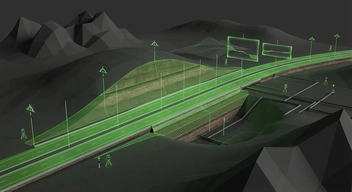
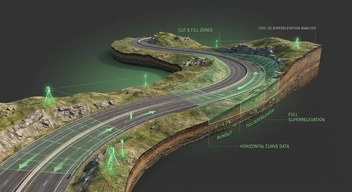
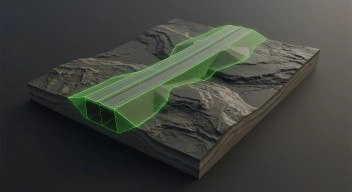
پس از طراحی خط پروژه، وارد بحث اسمبلی و مقطع عرضی تیپ میشوید. اسمبلی در واقع نمای جانبی مسیر شماست که شامل لایههای روسازی، شیب عرضی، خط تاپ، پای کار و ترانشههای دو سمت است. Civil 3D امکانات زیادی برای شخصیسازی اسمبلی دارد و اگر سازوکار هر ساباسمبلی را درک کنید، دیگر هیچ طرحی برای شما پیچیده نخواهد بود. زمانی که اسمبلی آماده شد، نوبت به تولید کریدور میرسد. کریدور همان جسم سهبعدی مسیر است که اسمبلی در فواصل مشخص روی خط پروژه تکرار میشود تا مدل واقعی مسیر شکل بگیرد.
یک نکته مهم در این مرحله، مسئله سطح هدف یا Target Surface است. اگر سطح زمین را بهعنوان هدف معرفی نکنید، ترانشهها اعمال نمیشوند و کریدور بهصورت معلق یا ناقص نمایش داده خواهد شد. بسیاری از خطاهای رایج محاسبه حجم مربوط به همین مرحله است. پس از معرفی سطح هدف و بازسازی کریدور، مدل سهبعدی کامل مسیر در اختیار شما خواهد بود.
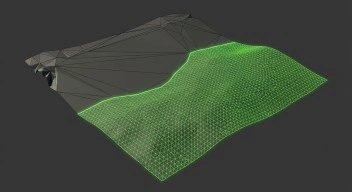
اکنون زمان تولید سطح طراحیشده از کریدور است. بسیاری تصور میکنند کریدور خودِ سطح است، اما اینطور نیست. برای محاسبه حجم باید یک Surface جدید از کریدور استخراج کنید. این Surface معمولاً با نامهایی مثل “Finished Ground” یا “Design Surface” تعریف میشود. پس از ساخت آن، باید محدوده سطح را اصلاح کنید تا بخشهای ناخواسته وارد محاسبه نشوند.
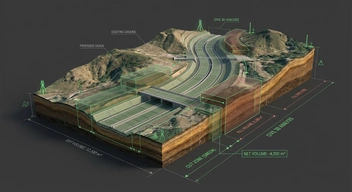
مرحله بعد، نمونهبرداری از سطوح است. با ایجاد Sample Line Group، امکان مشاهده سطوح در قالب مقاطع عرضی فراهم میشود. این مقاطع نقطهبهنقطه اختلاف ارتفاع بین سطح طبیعی و سطح طراحی را نمایش میدهند و پایه اصلی محاسبات حجم مقطعی هستند. با فعال کردن نمایش هاشورهای Cut و Fill، رنگبندی واضح و قابل فهمی از وضعیت مسیر بهدست میآورید.
در ادامه، میتوانید جداول احجام را بهصورت کلی یا کنار تکتک مقاطع نمایش دهید. این جدولها شامل حجم خاکبرداری، خاکریزی و اختلاف حجمهاست که برای ارائه به کارفرما معمولاً ضروری است. امکان افزودن ستونهای جدید و شخصیسازی جدولها در Civil 3D وجود دارد و به شما کمک میکند خروجیها را دقیقاً مطابق نیاز پروژه تنظیم کنید.
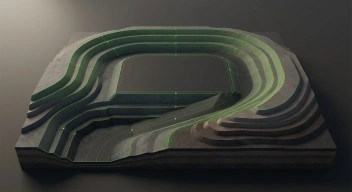
اما بخش مهمتری هم در این مینیدوره وجود دارد: طراحی ترانشه با گریدینگ. زمانی که دو سطح در اختیار دارید—مثلاً سطح زمین طبیعی و سطح ثانویه برداشتشده—میتوانید با استفاده از شیب ترانشههای خاکبرداری یا خاکریزی، ترانشهها را بهصورت یک Surface جدید طراحی کنید. این فرآیند با ابزار Grading انجام میشود و پس از آن باید سطوح را با یکدیگر ترکیب کنید تا سطح نهایی برای محاسبه حجم در اختیار شما باشد.
در پایان، با افزودن سطوح ترکیبی به مقاطع و تعریف مصالح جدید، میتوانید حجمبرداری دقیق و قابل دفاعی برای پروژه ارائه دهید. این مجموعه مراحل باعث میشود محاسبه احجام در Civil 3D نهتنها ساده، بلکه کاملاً قابل اعتماد و استاندارد انجام شود.