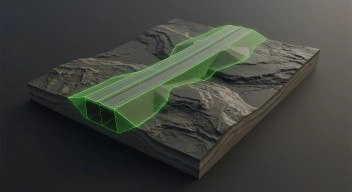
آموزش مقاطع عرضی در Civil 3D | نمایش گروهی، مقیاس، محتوا و مدیریت Section View
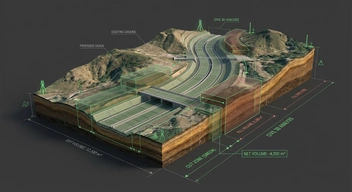
مقاطع عرضی یکی از بخشهای حیاتی در طراحی مسیر و عملیات خاکی در Civil 3D هستند؛ چون بسیاری از تصمیمهای مهندسی—از تحلیل وضعیت خاکبرداری و خاکریزی تا کنترل کریدور و تشخیص خطاهای مدل—فقط در مقطع دیده میشود. اگر مقاطع عرضی بهدرستی ساخته، مقیاسدهی و تنظیم نشوند، خروجی پروژه نه قابل ارائه است و نه برای برداشت یا صورتوضعیت قابل اتکا. در این مینیدوره یاد میگیرید چطور با ابزار View Section Multiple مقاطع را گروهی نمایش دهید، محتوا را مدیریت کنید و خروجیها را کاملاً استاندارد بسازید.
معرفی مدرس
مدرس این آموزش مهندس ابوالفضل عطاالهی است؛ طراح و مدرس تخصصی Civil 3D با تجربه طولانی در طراحی مسیر، مقاطع، کریدور و مدلسازی عملیات خاکی. او در سالهای گذشته دورههای حرفهای کارخانه تفکیک، مسیر قهرمان، پروفیل طولی ممتاز و جادوی احجام را تدریس کرده و روش آموزشیاش همیشه بر پایه پروژههای واقعی، زبان ساده و تجربه کاربردی است. این مینیدوره مقدمهای برای فهم عمیقتر مقاطع است و اگر بخواهید طراحی را به سطح حرفهای برسانید، این چهار دوره مسیر کامل ارتقای شما هستند.
آنچه خواهید آموخت
- مقدمات تولید مقاطع: از مسیر تا Surface و Assembly
- کار با پنجره View Section Multiple Create
- تشخیص و اعمال صحیح مقیاس نقشه، شیت و تمپلیت
- مدیریت محتوا، باندها، لیبلها و بازه ارتفاع/عرض مقاطع
- رفع مشکلات رایج مثل عدم نمایش Surface در نمونهها
- شخصیسازی کامل نمایش گروهی مقاطع برای ارائه و تحلیل
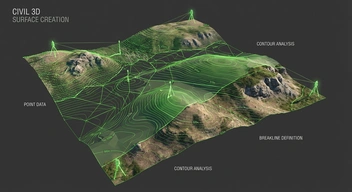
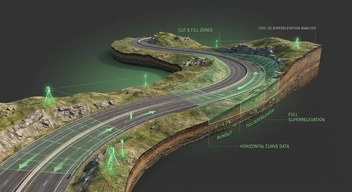
مقاطع عرضی جایی هستند که نتیجه واقعی طراحی شما در Civil 3D دیده میشود. حتی اگر مسیر، پروفیل طولی، خط پروژه، اسمبلی و کریدور را عالی طراحی کرده باشید، تا زمانی که خروجی مقاطع را اصولی نسازید، امکان تحلیل دقیق یا ارائه مناسب وجود ندارد. اولین قدم در تولید مقاطع، تسلط بر اجزای اولیه طراحی است: مسیر استاندارد، لیبلگذاری صحیح، پروفیل طولی و خط پروژه، طراحی یک Assembly اصولی و ساخت کریدور همراه با Surfaceهای پایه. بدون این مقدمات، هر مقطعی که بسازید ناقص خواهد بود.
پس از آمادهسازی مقدمات، وارد ابزار مهم View Section Multiple Create میشویم. در این بخش یاد میگیرید چطور مقاطع را بهصورت گروهی در صفحات کنار هم قرار دهید. این قابلیت برای پروژههایی که حجم بالای مقطع دارند ضروری است. اما نکته کلیدی اینجاست: نمایش صحیح مقاطع تنها زمانی قابل اتکاست که مقیاس نقشه با مقیاس شیت و تمپلیت کاملاً هماهنگ باشد. اگر مقیاسها متفاوت باشند، ارتفاع مقاطع کوتاه یا کشیده میشود، عرضها ناهماهنگ به نظر میرسند و لیبلها حجم صفحه را بههم میریزند.
در این مینیدوره یاد میگیرید چگونه مقیاس شیت را پیدا کنید، تفاوت حالتهای Production و Draft را تشخیص دهید و تنظیمات لازم را روی ترسیم اعمال کنید. خیلی از مهندسها بدون توجه به این موضوع، مقطع نهایی را چاپ میگیرند و تازه هنگام ارائه متوجه میشوند لیبلها خوانا نیست، ارتفاعات در شیت جا نمیشود یا خطوط سطوح با محور مقطع تداخل دارد.
بخش بعدی مربوط به مدیریت محتواست؛ جایی که کیفیت واقعی مقاطع مشخص میشود. هر مقطع از چند جزء تشکیل شده: خطوط سطح موجود، سطح طراحی، خط پروژه، باندها، لیبلها، بلوک نمونهبرداری، بازه ارتفاعی و عرض مقطع. اگر این مؤلفهها مدیریت نشده باشند، فایل شما هم شلوغ میشود و هم اطلاعات اصلی نادیده گرفته میشود. در این آموزش یاد میگیرید چطور بازه ارتفاعی مقاطع را کنترل کنید، عرض نمای مقطع را اصلاح کنید، و محتوا را به شکلی تنظیم کنید که اطلاعات مهم دقیقاً در بخش دید قرار بگیرند.
یکی از مشکلات رایج هنگام ساخت مقاطع، عدم نمایش Surface یا خطوط کریدور است. دلیل این اتفاق معمولاً یا اشتباه در معرفی گروه نمونهبرداری است، یا همخوانی نداشتن Surface با Assembly در لحظه نمونهبرداری. در این بخش، روشهای رفع این مشکل و اصول ساخت صحیح Sample Line Group را یاد میگیرید. این موضوع بهخصوص زمانی مهم است که Surface طراحی شما چند لایه داشته باشد یا کریدور چند کد متفاوت برای سطوح ایجاد کند.
در ادامه، وارد بخش شخصیسازی محتوا میشویم. در این مرحله یاد میگیرید چطور لیبلها را اصلاح کنید، باندهای پایین و کنار مقطع را شخصیسازی کنید و مهمتر از همه: نمایش خطوط مهم مثل Finish Grade، Existing Ground و کدهای اسمبلی را کنترل کنید. بسیاری از مهندسها فقط به نمایش ظاهری مقطع توجه میکنند، اما حرفهایها میدانند که باندها باید اطلاعات دقیقی از اختلاف ارتفاع، عرض شانه، شیبها و وضعیت خاکبرداری/خاکریزی ارائه دهند.
در بخش نهایی، روی مدیریت ارتفاع، عرض و مقیاس تمرکز میکنیم. اگر بازه ارتفاعی را درست انتخاب نکنید، مقطع یا بیش از حد کشیده میشود یا بخش مهمی از آن دیده نمیشود. همچنین یاد میگیرید چطور با تنظیمات افقی و عمودی، عرض مقاطع را برای چاپ استاندارد کنید و نمایش را با تمپلیت پروژه هماهنگ کنید. هدف این است که خروجی نهایی نهتنها برای تحلیل، بلکه برای ارائه رسمی نیز مناسب باشد.
در مجموع، این مینیدوره به شما کمک میکند مقاطع عرضی را دقیق، خوانا، استاندارد و قابل اعتماد تولید کنید؛ مقاطعی که پایه تحلیل احجام، کنترل کریدور و صورتوضعیت هستند و باید بدون کوچکترین خطا ساخته شوند.