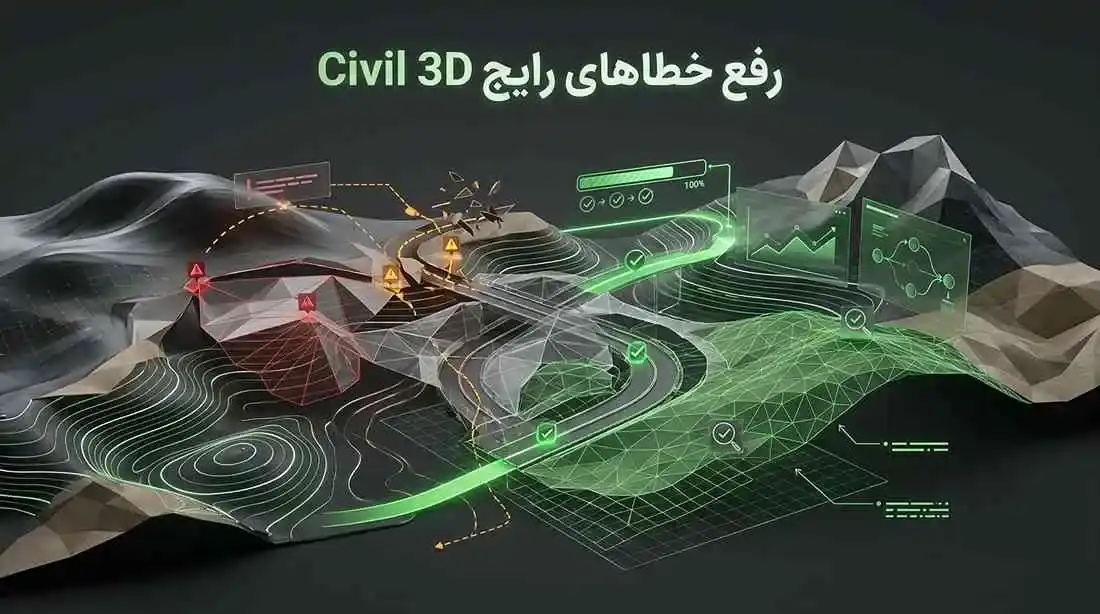
رفع خطاهای رایج Civil 3D؛ راهنمای کامل حل مشکلات متداول کاربران
مقدمه
اگر با Civil 3D کار کرده باشید، احتمالاً با این تجربه آشنا هستید: وسط یک پروژه مهم، ناگهان یک خطای عجیب ظاهر میشود، Surface نمایش داده نمیشود، Corridor درست ساخته نمیشود یا نقاط نقشهبرداری وارد نمیشوند. این لحظهها میتوانند بسیار ناامیدکننده باشند، به خصوص وقتی ددلاین پروژه نزدیک است.
رفع خطاهای Civil 3D یکی از چالشهای روزمره کاربران این نرمافزار است. اما نکته مهمی که اکثر کاربران از آن غافل میشوند این است: بیشتر این خطاها قابل پیشگیری هستند و ریشه در عدم درک صحیح فرآیند کار با نرمافزار دارند.
در این مقاله رایجترین خطاها و مشکلات Civil 3D را بررسی میکنیم، علت هر کدام را توضیح میدهیم و راهحلهای عملی و مرحلهبهمرحله ارائه میدهیم. هدف این است که نه فقط راهحل را یاد بگیرید، بلکه بفهمید چرا این خطا رخ داده تا در آینده از آن جلوگیری کنید.
چرا در Civil 3D خطا رخ میدهد؟
قبل از پرداختن به خطاهای خاص، باید ریشههای اصلی بروز مشکل را بشناسیم. Civil 3D یک نرمافزار پیچیده است که اجزای مختلف آن با یکدیگر ارتباط دینامیک دارند. این ارتباط دینامیک یکی از قویترین ویژگیهای Civil 3D است، اما در عین حال باعث میشود خطا در یک بخش به بخشهای دیگر هم سرایت کند.
پیچیدگی پروژههای عمرانی
پروژههای عمرانی دادههای متنوع و زیادی دارند: نقاط نقشهبرداری، مدل سطح زمین، محور مسیر، پروفیل طولی، مقاطع عرضی و محاسبات حجمی. هر یک از این اجزا باید به درستی تعریف شود و با سایر اجزا هماهنگ باشد.
تنظیمات نادرست
بسیاری از خطاهای Civil 3D نه از اشتباه در فرآیند، بلکه از تنظیمات پیشفرض نادرست ناشی میشوند. Style های اشتباه، واحدهای غلط یا Coordinate System نامناسب میتوانند مشکلات زنجیرهای ایجاد کنند.
دادههای ورودی اشتباه
کیفیت خروجی Civil 3D مستقیماً به کیفیت دادههای ورودی بستگی دارد. نقاط نقشهبرداری با کدهای اشتباه، فایلهای Point با فرمت نادرست یا Alignment های بدون قوسهای صحیح، همه میتوانند منبع خطا باشند.
مشکلات نسخه نرمافزار
Civil 3D هر سال نسخه جدیدی منتشر میکند و گاهی فایلهای ساخته شده در نسخه قدیمیتر در نسخه جدیدتر رفتار متفاوتی دارند. همچنین برخی خطاها مخصوص نسخههای خاص هستند.
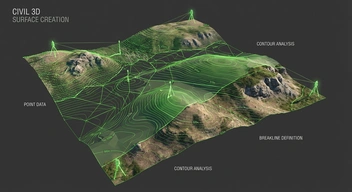
خطای نمایش ندادن Surface
یکی از رایجترین مشکلاتی که کاربران Civil 3D با آن مواجه میشوند، این است که Surface را میسازند اما هیچ چیزی در صفحه نمایش داده نمیشود.
علتهای احتمالی
- Style نمایش Surface روی «No Display» یا «_No Display» تنظیم شده
- لایه (Layer) مربوط به Surface خاموش یا فریز شده است
- Surface در یک Viewport نمایش داده نمیشود اما در Viewport دیگری وجود دارد
- محدوده Zoom خارج از محدوده Surface است
- Surface واقعاً دادهای ندارد (نقاط یا خطوط Break Line وارد نشدهاند)
راهحل مرحلهبهمرحره
مرحله ۱: بررسی Style
روی Surface در Toolspace (تب Prospector) کلیک راست کنید و گزینه Properties را انتخاب کنید. در تب Information، مطمئن شوید که Style روی یک Style قابل مشاهده مانند «Contours 2m and 10m» یا «Border Only» تنظیم شده باشد.
مرحله ۲: بررسی لایهها
دستور LAYER را اجرا کنید و مطمئن شوید لایههای مرتبط با Surface (معمولاً با پیشوند C-TOPO) روشن و فریز نشده باشند.
مرحله ۳: بررسی دادههای Surface
در Toolspace، Surface را expand کنید و به بخش Definition بروید. اگر زیر Breaklines یا Point Groups دادهای وجود ندارد، Surface خالی است و باید داده اضافه کنید.
مرحله ۴: Zoom to Object
روی Surface در Toolspace کلیک راست کنید و Zoom to گزینه را انتخاب کنید. این کار شما را مستقیماً به محدوده Surface میبرد.
نکته کاربردی: اگر Surface ساختید اما Contour ندیدید، سریعترین راه این است که روی آیکون Surface در Prospector دابلکلیک کنید تا وارد Object Properties شوید و Style را تغییر دهید.
مشکل در ساخت Corridor
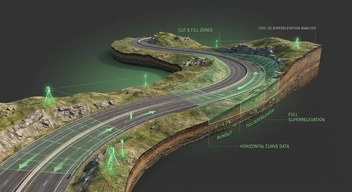
Corridor قلب طراحی راه در Civil 3D است و ساخت آن به درستی کار کردن چندین عنصر دیگر وابسته است. اگر Corridor ایجاد نشود یا درست به نظر نرسد، احتمالاً مشکل در یکی از این منابع است.
دلایل ایجاد نشدن Corridor
- Alignment مشکل دارد: شاید خطوط تعریفنشده یا gap بین عناصر وجود دارد
- Profile به درستی تعریف نشده یا FG Profile انتخاب نشده
- Assembly با پارامترهای اشتباه ساخته شده
- Region های Corridor تعریف نشدهاند
خطاهای رایج Alignment
یکی از مثالهای واقعی: شما یک Alignment میسازید اما بین دو خط Tangent قوس (Curve) تعریف نمیکنید. Civil 3D این را میپذیرد اما وقتی میخواهید روی آن Corridor بسازید، خطا میدهد یا Corridor ناقص تولید میکند.
راهحل: Alignment را ویرایش کنید، روی آن راستکلیک و Edit Geometry را انتخاب کنید. مطمئن شوید بین تمام خطوط Tangent قوسهای مناسب وجود دارد.
بررسی و رفع مشکل Corridor
مرحله ۱: بررسی Corridor Properties
روی Corridor راستکلیک کنید و Properties را انتخاب کنید. تب Parameters را باز کنید. اگر خط قرمز یا علامت هشدار میبینید، روی آن کلیک کنید تا جزئیات خطا نمایش داده شود.
مرحله ۲: بررسی Baseline
مطمئن شوید Alignment و Profile صحیح انتخاب شدهاند. Profile باید از نوع FG (Finished Ground) باشد، نه EG.
مرحله ۳: Rebuild Corridor
بعد از هر تغییر در Alignment، Profile یا Assembly، Corridor باید Rebuild شود. روی Corridor راستکلیک کنید و Rebuild را انتخاب کنید.
مرحله ۴: بررسی Event Viewer
Civil 3D یک ابزار داخلی به نام Event Viewer دارد که خطاها را ثبت میکند. از منوی General→Event Viewer آن را باز کنید و خطاهای مربوط به Corridor را مطالعه کنید.
مثال واقعی: در یک پروژه بزرگراه، Corridor در بعضی Station ها درست ساخته نمیشد. دلیل این بود که در آن Station ها، شیب طرفی Assembly با خط اتصال زمین (Daylight) تداخل پیدا کرده بود. راهحل، تنظیم پارامترهای Subassembly در آن Region بود.
خطاهای مربوط به نقاط نقشهبرداری (Points)
وارد نشدن نقاط
رایجترین دلیل این مشکل، فرمت اشتباه فایل است. Civil 3D برای وارد کردن نقاط نقشهبرداری از فرمتهای مختلف پشتیبانی میکند، اما باید فرمت انتخاب شده با ساختار واقعی فایل مطابقت داشته باشد.
مرحله ۱: بررسی فرمت فایل
فایل نقاط را در Notepad باز کنید. ببینید ترتیب ستونها چگونه است:
- آیا ترتیب PNEZD است؟ (Point Number, Northing, Easting, Elevation, Description)
- یا PENZD؟ یا ENZ؟
مرحله ۲: انتخاب فرمت صحیح
هنگام Import از مسیر Home→Create Ground Data→Points→Point Creation Tools→Import Points، دقت کنید فرمتی که انتخاب میکنید با فایل شما مطابقت داشته باشد.
مرحله ۳: بررسی جداکننده
بعضی فایلها از کاما (,) و بعضی از فاصله یا Tab به عنوان جداکننده استفاده میکنند. این را در تنظیمات Import مشخص کنید.
نمایش ندادن نقاط
اگر نقاط وارد شدهاند اما دیده نمیشوند:
۱. در Toolspace→Prospector→Point Groups مطمئن شوید که Point Group مورد نظر فعال است
۲. Style نقاط را بررسی کنید
۳. لایههای مربوط به نقاط را روشن کنید
مشکل در نمایش پروفیل طولی (Profile)
دلایل نمایش ندادن Profile
یکی از اشتباهات رایج این است که کاربر Profile را میسازد اما آن را درون یک Profile View نمیکشد. Profile بدون Profile View قابل مشاهده نیست.
راهحل مرحلهبهمرحله
مرحله ۱: مطمئن شوید Profile View ساخته شده است. از منوی Home→Profile & Section Views→Create Profile View اقدام کنید.
مرحله ۲: وقتی Profile View ساختید، در پنجره تنظیمات، مطمئن شوید که Profile مورد نظر شما در لیست Profiles to Draw انتخاب شده باشد.
مرحله ۳: اگر Profile View دارید اما Profile درون آن نیست، روی Profile View راستکلیک کنید، گزینه Edit Profile View Style یا Properties را انتخاب کنید و از تب Profiles مطمئن شوید پروفیل شما لیست شده است.
خطاهای مرتبط با Surface در Profile
اگر میخواهید EG Profile (پروفیل زمین طبیعی) نمایش دهید اما نمیبینید، احتمالاً Surface به درستی به Alignment متصل نشده. هنگام ساخت Profile از مسیر Home→Create Design→Profile→Create Surface Profile، باید Surface مورد نظر را به صراحت انتخاب کنید.
خطاهای محاسبه حجم عملیات خاکی
اختلاف حجمهای محاسبه شده
یکی از شایعترین سؤالات کاربران این است: «چرا حجمی که Civil 3D محاسبه کرده با حساب دستی من فرق دارد؟»
دلایل رایج این اختلاف عبارتند از:
- Surface اشتباه انتخاب شده: به جای EG، یک Surface دیگر به عنوان Existing Ground انتخاب شده
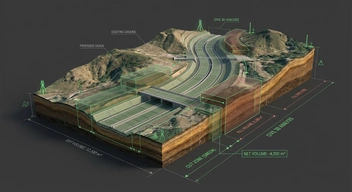
- Corridor Surface درست تعریف نشده: Corridor باید یک Surface از نوع Top ایجاد کند که نشاندهنده سطح نهایی راه باشد
- فاصله Sample بین مقاطع: اگر Frequency (فاصله بین Station های Sample) زیاد باشد، دقت محاسبه کاهش مییابد
- رویکرد محاسبه: Civil 3D از روش Average End Area استفاده میکند که با برخی روشهای دیگر تفاوت دارد
راهحل
مرحله ۱: به Compute Materials بروید: از منوی Analyze→Volumes and Materials→Compute Materials
مرحله ۲: در پنجره Compute Materials، مطمئن شوید Quantity Takeoff Criteria صحیح است و Surface های EG و FG درست انتخاب شدهاند.
مرحله ۳: Frequency را کاهش دهید. روی Corridor راستکلیک کنید، Properties را باز کنید، تب Parameters را ببینید و در قسمت Frequency، مقادیر را به ۱۰ یا ۵ متر کاهش دهید.
کند شدن Civil 3D
کند شدن Civil 3D یکی از مشکلاتی است که با بزرگتر شدن پروژه شدت میگیرد و بهرهوری را به شدت کاهش میدهد.
دلایل رایج
- فایلهای حجیم: وجود دادههای زیاد در یک فایل
- Corridor های بزرگ: Corridor های طولانی با Frequency کم، دادههای زیادی تولید میکنند
- Xref های زیاد: وجود Reference های متعدد فایل را سنگین میکند
- عدم استفاده از Data Shortcut: وقتی همه دادهها در یک فایل باشند، نرمافزار کند میشود
بهینهسازی عملکرد
روش ۱: استفاده از Data Shortcut
پروژه را به فایلهای کوچکتر تقسیم کنید. Surface، Alignment و Corridor را در فایلهای جداگانه بسازید و از Data Shortcut برای ارجاع به آنها در فایل اصلی استفاده کنید.
برای ایجاد Data Shortcut: از منوی Home→Data Shortcuts Panel→Create Data Shortcuts اقدام کنید.
روش ۲: افزایش Frequency
در مراحل اولیه طراحی، Frequency Corridor را روی ۲۰ یا ۵۰ متر بگذارید. فقط در مرحله نهایی آن را کاهش دهید.
روش ۳: پاکسازی فایل
دستور PURGE را اجرا کنید تا عناصر استفاده نشده حذف شوند. سپس دستور AUDIT را برای بررسی خطاهای فایل اجرا کنید.
روش ۴: بررسی منابع سیستم
Civil 3D برای کار روان به حداقل ۱۶ گیگابایت RAM و یک کارت گرافیک مناسب نیاز دارد. اگر سیستم شما ضعیف است، حتی بهترین تنظیمات هم کمک زیادی نخواهد کرد.
خطاهای Coordinate System
انتخاب سیستم مختصات اشتباه
این خطا معمولاً در ابتدای پروژه رخ میدهد و اگر دیر متوجه شوید، اصلاح آن دشوار است. در ایران، سیستم مختصات رایج برای نقشهبرداری UTM با زونهای ۳۸، ۳۹ یا ۴۰ شمالی است.
راهحل مرحلهبهمرحله
مرحله ۱: از منوی Settings در Toolspace، روی نام فایل راستکلیک کنید و Edit Drawing Settings را انتخاب کنید.
مرحله ۲: در تب Units and Zone، سیستم مختصات صحیح را انتخاب کنید. برای UTM Zone 39N، کد EPSG:32639 را جستجو کنید.
مرحله ۳: اگر پروژه قبلاً با سیستم مختصات اشتباه شروع شده، ممکن است نیاز باشد نقاط را Transform کنید. این کار با دستور MAPIINSERT یا ابزارهای تبدیل مختصات قابل انجام است.
هشدار مهم: تغییر Coordinate System بعد از شروع پروژه میتواند مشکلات جدی ایجاد کند. همیشه قبل از شروع پروژه این تنظیم را انجام دهید.
مشکل فونت فارسی و نمایش متون
علتهای رایج
مشکل نمایش فارسی در Civil 3D یکی از دردسرهای رایج کاربران ایرانی است. این مشکل معمولاً از یکی از این دلایل ناشی میشود:
- فونت انتخاب شده از نوع SHX است که از یونیکد پشتیبانی نمیکند
- تنظیمات Text Style برای فارسی پیکربندی نشده
- Windows در حالت Compatibility Mode نیست
راهحل
مرحله ۱: از دستور STYLE برای ساخت یک Text Style جدید استفاده کنید. فونت را از نوع TTF (مثلاً Arial یا یک فونت فارسی نصبشده مانند IranSans) انتخاب کنید.
مرحله ۲: تیک گزینه «Annotative» را بزنید تا متن در مقیاسهای مختلف درست نمایش داده شود.
مرحله ۳: برای خروجی PDF با فونت فارسی، مطمئن شوید از Plot Driver مناسب استفاده میکنید. درایورهای DWG to PDF.pc3 معمولاً بهتر از PDF درایورهای عمومی فارسی را نمایش میدهند.
خطاهای مرتبط با Xref
بارگذاری نشدن فایلها
وقتی یک فایل Civil 3D را باز میکنید و پیام میبینید که Xref ها بارگذاری نشدهاند، معمولاً یکی از این مشکلات وجود دارد:
- فایل Xref به مکان دیگری منتقل شده
- نام فایل تغییر کرده
- دسترسی به شبکه یا درایو مشترک قطع شده
رفع مشکل مسیرهای شکسته
مرحله ۱: دستور XREF را اجرا کنید تا پنجره External References باز شود.
مرحله ۲: فایلهایی که وضعیت آنها «Not Found» است را انتخاب کنید.
مرحله ۳: از منوی راستکلیک، گزینه Select New Path را انتخاب کنید و مسیر جدید فایل را تعیین کنید.
پیشگیری: همیشه از Relative Path به جای Absolute Path برای Xref استفاده کنید. این کار با انتخاب گزینه «Relative» در پنجره Attach Xref انجام میشود. با استفاده از Relative Path، تا زمانی که ساختار پوشهبندی پروژه حفظ شود، حتی با جابهجایی کل پروژه به کامپیوتر دیگری مشکلی ایجاد نمیشود.
چگونه از بروز خطاهای Civil 3D جلوگیری کنیم؟
بهترین راه مقابله با خطا، پیشگیری است. رعایت چند اصل ساده میتواند تعداد خطاهایی که با آنها مواجه میشوید را به شدت کاهش دهد.
ساختار صحیح پروژه
یک ساختار پوشهبندی استاندارد برای پروژه تعریف کنید:
Project_Name/
├── Survey/ (دادههای نقشهبرداری)
├── Design/ (فایلهای طراحی)
├── Surfaces/ (مدلهای سطح زمین)
├── Drawings/ (نقشههای خروجی)
├── Shortcuts/ (Data Shortcuts)
└── Reference/ (فایلهای مرجع)استفاده از Template استاندارد
یک Drawing Template (DWT) استاندارد بسازید که شامل تنظیمات پیشفرض مناسب برای پروژههای ایران باشد: واحد متری، Coordinate System مناسب، Style های استاندارد و Layer های از پیش تعریفشده.
مدیریت فایلها
- هرگز فایلهای بزرگ تنها را در شبکه باز نکنید؛ آنها را ابتدا روی درایو Local کپی کنید
- بکآپ منظم بگیرید (Civil 3D فایلهای BAK میسازد اما کافی نیست)
- از نامگذاری استاندارد برای فایلها و لایهها استفاده کنید
رعایت اصول طراحی
- هیچگاه مستقیماً روی دادههای EG (زمین طبیعی) تغییر ایجاد نکنید
- هر تغییر در Alignment را بلافاصله در Profile و Corridor هم بررسی کنید
- قبل از ارسال فایل به همکار، یک بار دستور AUDIT را اجرا کنید
نقش آموزش اصولی در کاهش خطاهای Civil 3D
چرا کاربران مبتدی بیشتر با خطا مواجه میشوند؟
مشاهده میشود که اکثر خطاهای رایج Civil 3D در واقع نتیجه عدم درک رابطه بین اجزای مختلف نرمافزار هستند، نه اشتباه در کلیک کردن دکمههای خاص.
یک کاربر مبتدی ممکن است یاد بگیرد چطور Surface بسازد، اما نفهمد که Surface برای ساخت Profile طولی نیاز است، و Profile برای ساخت Corridor ضروری است. وقتی این زنجیره وابستگی درک نشود، هر تغییر کوچکی میتواند منجر به خطاهای سردرگمکننده شود.
اهمیت یادگیری فرآیند کامل پروژه
آموزش موضوعی (یاد گرفتن هر بخش جداگانه) اغلب به این سؤال پاسخ نمیدهد که این بخشها چطور به هم وصل میشوند؟ این سؤال اصلی است که باید پاسخ داده شود.
کاربری که یک پروژه کامل طراحی راه را از ابتدا تا انتها یکبار اجرا کرده، درک بسیار عمیقتری از نرمافزار دارد و وقتی با خطا مواجه میشود، میتواند ریشه آن را پیدا کند.
تفاوت آموزش پراکنده با آموزش پروژهمحور
| آموزش پراکنده | آموزش پروژهمحور |
|---|---|
| یادگیری جزیرهای هر ابزار | درک رابطه بین ابزارها |
| مثالهای ساختگی | پروژههای واقعی |
| فراموشی سریع | ماندگاری بالای مهارت |
| عدم توانایی حل مشکلات جدید | توانایی تشخیص و رفع خطا |
| نیاز به جستجوی مداوم | استقلال در کار |
یادگیری Civil 3D به صورت پروژهمحور در مپ آموز
برای کسانی که میخواهند Civil 3D را به شکلی یاد بگیرند که واقعاً در کار روزمره به آنها کمک کند، مپ آموز یک مسیر آموزشی جامع ارائه میدهد که از صفر شروع میشود و به سطح حرفهای میرسد.
ویژگی اصلی این دوره، رویکرد کاملاً پروژهمحور آن است. به این معنی که به جای یادگیری جداگانه هر قابلیت، شما یک پروژه واقعی طراحی راه را از ابتدا تا انتها اجرا میکنید و در حین انجام پروژه، با هر ابزار در بستر کاربرد واقعیاش آشنا میشوید.
سرفصلهای اصلی دوره شامل این موارد است:
Surface: میآموزید چطور از دادههای نقشهبرداری واقعی، یک مدل رقومی زمین دقیق بسازید، خطاهای رایج Surface را تشخیص دهید و آنها را رفع کنید.
Alignment: طراحی هندسه افقی مسیر را با رعایت استانداردهای طراحی راه یاد میگیرید و میفهمید چه خطاهایی در Alignment بعداً روی Corridor تأثیر میگذارند.
Profile: طراحی پروفیل طولی را یاد میگیرید و درک میکنید رابطه بین EG Profile و FG Profile چگونه است و چرا انتخاب اشتباه آنها منجر به خطا در Corridor میشود.
Corridor: با اجرای یک Corridor واقعی، تمام نکات عملی از جمله تعریف Region ها، تنظیم پارامترهای Assembly و رفع خطاهای رایج را تجربه میکنید.
Volume Calculation: محاسبه حجم عملیات خاکی را به شکل عملی انجام میدهید و یاد میگیرید چطور دقت محاسبات را بالا ببرید.
یکی از تفاوتهای مهم این دوره این است که خطاهای رایج در حین انجام پروژه هم بررسی میشوند؛ یعنی یاد میگیرید وقتی با یک مشکل واقعی مواجه شدید، چطور آن را تشخیص دهید و حل کنید. این مهارت «عیبیابی» چیزی است که معمولاً در آموزشهای موضوعی دیده نمیشود.
نتیجهگیری
بررسی رایجترین خطاهای Civil 3D نشان میدهد که اکثر این مشکلات یک ریشه مشترک دارند: عدم درک کافی از رابطه بین اجزای مختلف نرمافزار و فرآیند کلی طراحی راه.
چند نکته کلیدی که باید در ذهن داشته باشید:
- بیشتر خطاهای Civil 3D قابل پیشگیری هستند و با رعایت اصول ساختار پروژه، استفاده از Template استاندارد و درک روابط بین اجزای نرمافزار، میتوان آنها را به حداقل رساند.
- شناخت علت خطا مهمتر از حفظ کردن راهحل است. کسی که میداند چرا Corridor خطا میدهد، میتواند هر نوع خطای Corridor را حل کند؛ اما کسی که فقط یک راهحل خاص را حفظ کرده، با اولین تغییر در شرایط پروژه سردرگم میشود.
- آموزش پروژهمحور باعث میشود نرمافزار را در بستر کاربرد واقعی یاد بگیرید و مهارت عیبیابی را به صورت طبیعی کسب کنید. این چیزی است که در آموزشهای موضوعی و پراکنده به سختی به دست میآید.
اگر میخواهید Civil 3D را به شکلی یاد بگیرید که در بازار کار واقعی قابل استفاده باشد و از دوباره مواجه شدن با همین خطاها جلوگیری کنید، دوره جامع مگاسیویل با رویکرد پروژهمحور میتواند این مسیر را برای شما هموار کند.