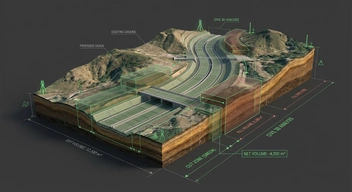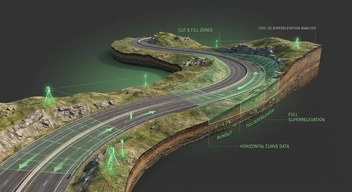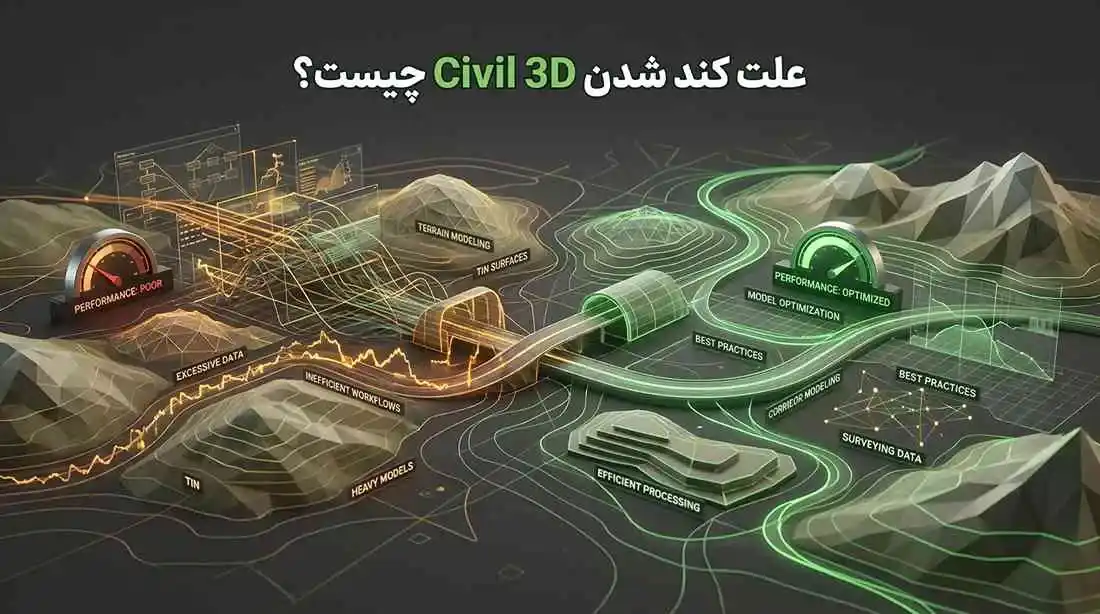
علت کند شدن Civil 3D چیست؟ 15 راهکار کاربردی برای افزایش سرعت نرمافزار
مقدمه
یکی از رایجترین شکایتهایی که از کاربران Civil 3D میشنویم این است: «نرمافزار خیلی کند شده، نمیتوانم کار کنم.» این مشکل از یک مهندس تازهکار که روی اولین پروژهاش کار میکند تا یک متخصص باتجربه که با پروژههای بزرگ بزرگراهی سروکار دارد، گریبانگیر همه میشود.
کاهش سرعت Civil 3D فقط یک مشکل فنی ساده نیست؛ تأثیر مستقیمی روی بهرهوری، کیفیت خروجی و ددلاین پروژه دارد. وقتی هر دستور چند ثانیه طول میکشد، وقتی Rebuild کردن Corridor چند دقیقه زمان میبرد یا وقتی نرمافزار در حین کار با Surface بزرگ کامپیوتر را کامل مشغول میکند، تمرکز و انگیزه کار هم از بین میرود.
خبر خوب این است که اکثر دلایل کند شدن Civil 3D قابل رفع هستند و نیاز به تعویض فوری سختافزار ندارند. در این مقاله ابتدا ریشههای اصلی این مشکل را بررسی میکنیم و سپس ۱۵ راهکار عملی و کاربردی ارائه میدهیم که میتوانید همین امروز از آنها استفاده کنید.
چرا Civil 3D کند میشود؟
تفاوت Civil 3D با AutoCAD معمولی
Civil 3D در ظاهر شبیه AutoCAD است، اما در زیر پوسته تفاوت بنیادینی دارد. AutoCAD عمدتاً با اشیاء دوبعدی مثل خطوط، دایرهها و متون کار میکند. Civil 3D اما با اشیاء هوشمند و دینامیک کار میکند که با یکدیگر ارتباط زنده دارند.
وقتی یک Alignment تغییر میکند، Civil 3D باید به صورت خودکار Profile، Corridor، Section ها و تمام عناصر وابسته را دوباره محاسبه کند. این محاسبات پشت صحنه، بار پردازشی بسیار بیشتری نسبت به AutoCAD ساده ایجاد میکنند.
پردازش حجم زیادی از دادههای سهبعدی
یک پروژه بزرگراه با طول ۵۰ کیلومتر ممکن است شامل این موارد باشد:
- یک Surface با چند صد هزار نقطه
- یک Corridor با هزاران مقطع عرضی
- دهها فایل Xref
- هزاران آنوتیشن و لیبل
مجموع این دادهها میتواند فایلی با حجم چند صد مگابایت تولید کند که پردازش آن برای حتی سیستمهای قدرتمند هم چالشبرانگیز است.
وابستگی به سختافزار و ساختار پروژه
کند شدن Civil 3D معمولاً از دو منبع است: سختافزار ناکافی یا ساختار نامناسب پروژه. جالب اینجاست که در بیشتر موارد، مشکل اصلی ساختار پروژه است نه سختافزار. یعنی با بهینهسازی روش کار، میتوان سرعت را در همان سیستم فعلی به شکل چشمگیری افزایش داد.
استفاده از Surface های بسیار سنگین
نقش Surface در کاهش سرعت
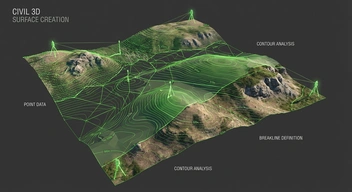
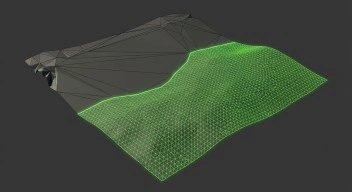
Surface یا مدل رقومی زمین، سنگینترین شیء Civil 3D از نظر پردازشی است. هر Surface از مجموعهای از نقاط، خطوط شکست (Breaklines) و مثلثها (TIN) تشکیل شده که هر تغییری در آن باید دوباره محاسبه شود.
یک Surface با ۵۰۰ هزار نقطه به خودی خود سنگین نیست، اما اگر همزمان باید Contour تولید کند، به Corridor وصل باشد، Profile از آن استخراج شود و Grading روی آن کار کند، بار پردازشی چند برابر میشود.
تعداد زیاد نقاط و خطوط شکست
مثال واقعی: در یک پروژه جاده روستایی، دستگاه لیزراسکن ۲ میلیون نقطه ابری از زمین تولید کرده بود. وقتی این نقاط مستقیماً وارد Civil 3D شد و یک Surface ساخته شد، هر دستور ساده چند دقیقه طول میکشید و نرمافزار عملاً غیرقابل استفاده بود.
روش کاهش حجم Surface بدون افت کیفیت
روش ۱: استفاده از Simplify Surface
در Civil 3D میتوانید از ابزار Simplify Surface استفاده کنید:
- روی Surface راستکلیک کنید
- Edit Surface را انتخاب کنید
- از منوی Surface، گزینه Simplify Surface را بزنید
- درصد کاهش نقاط را تنظیم کنید (معمولاً ۲۰ تا ۴۰ درصد بدون افت کیفیت قابل قبول است)
روش ۲: استفاده از Maximum Triangle Length
در تنظیمات Surface، یک Maximum Triangle Length تعریف کنید تا مثلثهای خیلی بزرگ که نشاندهنده نواحی بدون داده هستند، از محاسبات حذف شوند.
روش ۳: تقسیم Surface به بخشهای کوچکتر
برای پروژههای خطی مانند راه، میتوانید Surface را به قطعههای ۱۰ تا ۲۰ کیلومتری تقسیم کنید و در هر بخش جداگانه کار کنید.
فایلهای نقشهبرداری حجیم
وارد کردن میلیونها نقطه
یکی از اشتباهات رایج این است که کاربران تمام نقاط نقشهبرداری را وارد Civil 3D میکنند، حتی نقاطی که برای طراحی لازم نیستند. نقاط توپوگرافی مناطق دور از مسیر طراحی، نقاط تکراری یا نقاطی با خطاهای آشکار، همه فضا و پردازش اضافه میکنند.
مدیریت Point Group ها
بهترین رویکرد: به جای وارد کردن همه نقاط در یک Point Group، آنها را دستهبندی کنید:
- Point Group برای نقاط توپوگرافی
- Point Group برای نقاط کنترل
- Point Group برای تأسیسات زیرزمینی
- Point Group برای مقاطع عرضی
سپس در هر مرحله از پروژه، فقط Point Group مورد نیاز را فعال کنید و بقیه را خاموش کنید. این کار به خودی خود میتواند سرعت نمایش را چند برابر کند.
بهترین روش کار با دادههای بزرگ
برای دادههای لیزراسکن یا تصاویر پهپاد با تراکم بالا:
۱. ابتدا داده را در نرمافزار تخصصی (مثل ReCap یا Cloud Compare) پردازش اولیه کنید
۲. نقاط را با تراکم مناسب به Civil 3D وارد کنید
۳. از فرمت LandXML یا ASCII با فیلترینگ مناسب استفاده کنید
Corridor های پیچیده و سنگین
علت سنگین شدن Corridor
Corridor پیچیدهترین شیء Civil 3D از نظر محاسباتی است. هر بار که چیزی تغییر میکند، Corridor باید تمام مقاطع را دوباره محاسبه کند. در یک پروژه بزرگراه با طول ۵۰ کیلومتر و Frequency یک متر، این یعنی ۵۰ هزار مقطع عرضی که باید همزمان محاسبه شوند.
مدیریت بهینه Corridor
راهکار ۱: افزایش Frequency در مراحل اولیه
در مراحل اولیه و مفهومی طراحی، Frequency را روی ۲۰ یا ۵۰ متر بگذارید. در مرحله نهایی و برای خروجی نقشههای اجرایی، آن را به ۵ یا ۱۰ متر کاهش دهید.
راهکار ۲: غیرفعال کردن Rebuild خودکار
از منوی Corridor Properties، گزینه Rebuild Automatic را غیرفعال کنید. این کار مانع میشود که هر تغییر کوچک باعث Rebuild کامل Corridor شود. به جای آن، پس از اتمام تغییرات، یک بار دستی Rebuild کنید.
راهکار ۳: تقسیم Corridor به بخشهای کوچکتر
به جای یک Corridor برای کل پروژه، آن را به قطعههای ۱۰ تا ۱۵ کیلومتری تقسیم کنید. این کار مدیریت و ویرایش را هم آسانتر میکند.
تعداد زیاد Xref ها
تأثیر Xref بر عملکرد نرمافزار
هر فایل Xref که به پروژه اضافه میشود، Civil 3D باید آن را در حافظه نگه دارد و هر بار که فایل اصلی باز میشود، تمام Xref ها هم لود میشوند. در پروژههای بزرگ که ممکن است ۲۰ تا ۳۰ فایل Xref داشته باشند، این موضوع میتواند زمان باز شدن فایل را از چند ثانیه به چند دقیقه افزایش دهد.
روش مدیریت فایلهای مرجع
نکته ۱: فقط Xref هایی که در حال حاضر به آنها نیاز دارید را Attach کنید. بقیه را Detach یا حداقل Unload کنید.
نکته ۲: از Xref های تو در تو (Nested Xref) تا حد امکان پرهیز کنید.
نکته ۳: Xref های بزرگ را Bind کنید و سپس Purge کنید تا فقط آنچه لازم است باقی بماند.
نکته ۴: مطمئن شوید مسیر Xref ها روی Local Drive است نه Network Drive. باز کردن فایل از شبکه به خصوص در شبکههای کند میتواند عملکرد را به شدت کاهش دهد.
استفاده نادرست از Data Shortcut
خطاهای رایج کاربران
بسیاری از کاربران به جای استفاده از Data Shortcut، تمام دادههای پروژه را در یک فایل واحد نگه میدارند. این کار در ابتدا سادهتر به نظر میرسد، اما با بزرگتر شدن پروژه، فایل سنگینتر و کندتر میشود.
ساختار صحیح مدیریت پروژه
ساختار پیشنهادی:
Project_Name/
├── _Shortcuts/ ← Data Shortcuts اینجا ذخیره میشوند
├── 01_Survey/
│ └── Survey_Data.dwg ← نقاط نقشهبرداری
├── 02_Surface/
│ └── EG_Surface.dwg ← مدل سطح زمین
├── 03_Alignment/
│ └── Road_Alignment.dwg ← محور مسیر
├── 04_Corridor/
│ └── Road_Corridor.dwg ← کریدور
└── 05_Drawings/
└── Plan_Sheets.dwg ← نقشههای نهاییبا این ساختار، هر فایل فقط دادههای مربوط به خودش را دارد و از طریق Data Shortcut به دادههای فایلهای دیگر دسترسی دارد.
سختافزار نامناسب
RAM مورد نیاز
Civil 3D یک برنامه حریص از نظر حافظه است. حداقلهای توصیهشده:
| سطح پروژه | RAM پیشنهادی |
|---|---|
| پروژههای کوچک (زیر ۱۰ کیلومتر) | ۱۶ گیگابایت |
| پروژههای متوسط (۱۰ تا ۵۰ کیلومتر) | ۳۲ گیگابایت |
| پروژههای بزرگ (بیش از ۵۰ کیلومتر) | ۶۴ گیگابایت یا بیشتر |
پردازنده مناسب
Civil 3D در اکثر عملیات تکهستهای است. این یعنی سرعت هسته (Clock Speed) مهمتر از تعداد هسته است. یک پردازنده با سرعت ۵ گیگاهرتز و ۶ هسته برای Civil 3D بهتر از یک پردازنده با ۱۶ هسته و سرعت ۳ گیگاهرتز است.
SSD یا HDD
این یکی از مؤثرترین ارتقاءهای ممکن است. نصب Civil 3D و فایلهای پروژه روی SSD میتواند زمان باز شدن فایل را تا ۷۰ درصد کاهش دهد. اگر بودجه محدود است، حداقل فایلهای پروژه جاری را روی SSD نگه دارید.
کارت گرافیک
برای نمایش سهبعدی و Orbit کردن در مدل Corridor، یک کارت گرافیک Certified برای Civil 3D استفاده کنید. لیست کارتهای گرافیکی تأییدشده را میتوانید در سایت Autodesk پیدا کنید. کارتهای سری NVIDIA Quadro یا AMD Radeon Pro برای کاربردهای حرفهای CAD مناسبتر هستند.
فایلهای DWG خراب یا آلوده
نشانههای خرابی فایل
اگر فایل Civil 3D نشانههای زیر را دارد، احتمالاً آسیب دیده است:
- کند شدن ناگهانی و بدون دلیل مشخص
- Crash های مکرر
- ظاهر شدن پیام «Proxy Object» برای اشیاء Civil 3D
- پیامهای خطا در هنگام باز شدن فایل
استفاده از Audit و Recover
دستور AUDIT:
در Command Line دستور AUDIT را تایپ کنید. وقتی از شما پرسیده شد «Fix any errors detected?»، Y را وارد کنید. این دستور خطاهای داخلی فایل را شناسایی و اصلاح میکند.
دستور RECOVER:
اگر فایل باز نمیشود، از منوی Application Menu→Drawing Utilities→Recover گزینه Recover را انتخاب کنید. این دستور سعی میکند حتی فایلهای آسیبدیده را بازیابی کند.
روش جایگزین:
۱. یک فایل DWG خالی و جدید باز کنید
۲. دستور INSERT را اجرا کنید
۳. فایل آسیبدیده را به عنوان بلوک Insert کنید
۴. سپس آن را Explode کنید
این روش اغلب دادهها را از فایلهای آسیبدیده نجات میدهد.
وجود Object های اضافی
بلوکهای بدون استفاده و لایههای اضافی
در طول یک پروژه بزرگ، فایل DWG تدریجاً جمع میکند: بلوکهای درج شده و حذف شده، لایههای ایجاد شده و استفاده نشده، Style های ایمپورت شده و فراموش شده. همه اینها در فایل باقی میمانند و حجم و بار پردازشی اضافه میکنند.
دستور Purge
دستور PURGE یکی از سادهترین و مؤثرترین ابزارها برای کاهش حجم فایل است:
۱. دستور PURGE را در Command Line تایپ کنید
۲. گزینه All را انتخاب کنید
۳. گزینه «Purge nested items» را فعال کنید
۴. چند بار این دستور را تکرار کنید تا هیچ آیتمی برای Purge باقی نماند
نکته: PURGE منظم، حداقل یک بار در هفته برای فایلهای در حال کار، توصیه میشود.
تنظیمات اشتباه Civil 3D
تنظیمات گرافیکی
Hardware Acceleration: مطمئن شوید Hardware Acceleration فعال است. از منوی View→Hardware Acceleration این گزینه را بررسی کنید. اگر کارت گرافیک سیستم شما Certified است، این گزینه باید فعال باشد.
Visual Style: وقتی با Surface یا Corridor کار نمیکنید، Visual Style را روی 2D Wireframe نگه دارید. نمایش سهبعدی مانند Realistic یا Shaded بار زیادی روی کارت گرافیک میگذارد.
Annotation ها و Label ها
Label های خودکار Civil 3D مانند Contour Labels، Profile Labels یا Section Labels میتوانند در تعداد زیاد کند کننده باشند. اگر نیازی به نمایش آنها ندارید، Style آنها را موقتاً روی «No Display» تنظیم کنید.
تأثیر نسخه نرمافزار بر سرعت
تفاوت نسخههای مختلف Civil 3D
هر نسخه جدید Civil 3D معمولاً بهبودهایی در عملکرد دارد. به خصوص نسخههای اخیر پیشرفتهای قابل توجهی در سرعت پردازش Corridor و Surface داشتهاند.
اهمیت نصب Update ها
Autodesk به طور منظم Hotfix و Service Pack منتشر میکند که علاوه بر رفع باگها، گاهی بهبودهای عملکردی هم دارند. نصب این بهروزرسانیها میتواند مشکلات عملکردی خاص نسخه را حل کند.
سازگاری پروژهها
اگر یک پروژه در نسخه قدیمیتر ساخته شده و در نسخه جدیدتر باز میشود، Civil 3D باید آن را به فرمت جدید تبدیل کند. این کار گاهی مشکلاتی ایجاد میکند. در این موارد، ساختن یک فایل جدید در نسخه فعلی و وارد کردن دادهها به آن توصیه میشود.
15 راهکار برای افزایش سرعت Civil 3D
بر اساس همه آنچه گفتیم، در اینجا ۱۵ راهکار عملی را به صورت خلاصه و کاربردی ارائه میدهیم:
1. استفاده از SSD
فایلهای پروژه و نرمافزار را روی SSD نصب کنید. این سادهترین و یکی از مؤثرترین ارتقاءهای ممکن است. زمان باز شدن فایلهای بزرگ میتواند تا ۷۰ درصد کاهش یابد.
2. افزایش RAM
اگر سیستم شما کمتر از ۱۶ گیگابایت RAM دارد، افزایش آن به ۳۲ گیگابایت بهترین سرمایهگذاری برای بهبود عملکرد Civil 3D است.
3. کاهش حجم Surface
از ابزار Simplify Surface استفاده کنید. برای اکثر پروژههای راهسازی، کاهش ۲۰ تا ۳۰ درصدی نقاط Surface بدون افت محسوس کیفیت امکانپذیر است.
4. مدیریت Point Group
نقاط نقشهبرداری را دستهبندی کنید. Point Group هایی که در حال حاضر استفاده نمیشوند را خاموش کنید تا از نمایش و پردازش غیرضروری آنها جلوگیری شود.
5. استفاده صحیح از Data Shortcut
پروژه را به فایلهای کوچکتر با موضوع مشخص تقسیم کنید و از Data Shortcut برای ارتباط بین آنها استفاده کنید. این کار از سنگین شدن یک فایل واحد جلوگیری میکند.
6. حذف Object های اضافی
اشیاء، بلوکها و لایههایی که دیگر نیازی به آنها ندارید را حذف کنید. نگه داشتن «موارد احتیاطی» در فایل اصلی عادت بدی است.
7. Purge منظم فایل
دستور PURGE را حداقل یک بار در هفته روی فایلهای در حال کار اجرا کنید. چند بار متوالی تکرار کنید تا نتیجه بهتر باشد.
8. Audit فایل
دستور AUDIT را برای بررسی و رفع خطاهای داخلی فایل استفاده کنید. این دستور را هم هفتگی اجرا کنید.
9. کاهش Xref ها
فقط Xref هایی که واقعاً لازم هستند را Attach کنید. بقیه را Unload کنید. این کار به خصوص زمان باز شدن فایل را کاهش میدهد.
10. سادهسازی Corridor
در مراحل اولیه، Frequency را روی ۲۰ تا ۵۰ متر تنظیم کنید. Rebuild خودکار را غیرفعال کنید و Corridor را به قطعات کوچکتر تقسیم کنید.
11. استفاده از Template استاندارد
یک Template بهینهشده با Style های مناسب، لایههای از پیش تعریفشده و تنظیمات صحیح بسازید. شروع هر پروژه با یک Template مناسب از انباشته شدن مشکلات جلوگیری میکند.
12. بستن نرمافزارهای اضافی
Civil 3D به RAM زیادی نیاز دارد. هنگام کار با پروژههای بزرگ، مرورگر، ایمیل، نرمافزارهای ویدیو و هر برنامه غیرضروری دیگری را ببندید.
13. بهروزرسانی Civil 3D
آخرین Service Pack و Hotfix نسخه Civil 3D که استفاده میکنید را نصب کنید. این بهروزرسانیها اغلب مشکلات عملکردی شناختهشده را رفع میکنند.
14. مدیریت Annotation ها
Label هایی که در حال حاضر نیاز به نمایش ندارید را با تغییر Style به «No Display» غیرفعال کنید. این کار به خصوص در Surface های بزرگ با تعداد زیاد Contour Label تأثیر قابل توجهی دارد.
15. بهینهسازی تنظیمات گرافیک
Visual Style را روی 2D Wireframe نگه دارید مگر زمانی که صریحاً به نمایش سهبعدی نیاز دارید. Hardware Acceleration را فعال کنید و مطمئن شوید درایورهای کارت گرافیک بهروز هستند.
چگونه از کند شدن Civil 3D جلوگیری کنیم؟
ساختار صحیح پروژه از ابتدا
سادهترین و مؤثرترین راه جلوگیری از کند شدن Civil 3D، طراحی درست ساختار پروژه از همان روز اول است. اگر از ابتدا پروژه را به فایلهای مجزا تقسیم کنید، Data Shortcut درست تنظیم کنید و از Template استاندارد استفاده کنید، احتمال مواجهه با مشکلات عملکردی به شدت کاهش مییابد.
مثال واقعی: در یک پروژه آزادراه ۸۰ کیلومتری، تیم طراحی در ابتدا تمام دادهها را در سه فایل بزرگ نگه میداشت. بعد از گذشت سه ماه، فایلها آنقدر سنگین شده بودند که باز کردن هر کدام ۱۵ دقیقه طول میکشید. با تقسیم پروژه به ۸ قطعه ۱۰ کیلومتری و استفاده از Data Shortcut، زمان باز شدن به کمتر از ۲ دقیقه رسید.
مدیریت دادههای نقشهبرداری
قبل از وارد کردن دادههای نقشهبرداری به Civil 3D، آنها را پاکسازی کنید:
- نقاط تکراری را حذف کنید
- نقاط با خطای آشکار را کنار بگذارید
- نقاط خارج از محدوده پروژه را وارد نکنید
استفاده از استانداردهای کاری
استانداردسازی روش کار در تیم، از بروز مشکلات ناشی از روشهای مختلف هر نفر جلوگیری میکند. یک راهنمای داخلی برای نحوه ساختار پروژه، نامگذاری فایلها و استفاده از Data Shortcut تهیه کنید.
نقش آموزش اصولی در افزایش سرعت کار با Civil 3D
بسیاری از مشکلات ناشی از روش نادرست کار است
یک حقیقت مهم: بیشتر مشکلات عملکردی Civil 3D ریشه در Workflow نادرست دارند، نه ضعف سختافزار. کاربران مبتدی اغلب همان کارهایی را میکنند که نرمافزار را کند میکند، نه به خاطر بیدقتی، بلکه چون هرگز روش صحیح را یاد نگرفتهاند.
اهمیت شناخت Workflow صحیح
یک کاربر که Workflow صحیح طراحی راه در Civil 3D را میداند:
- میداند کدام دادهها در کدام فایل باشند
- میداند چه زمانی Rebuild کند و چه زمانی نه
- میداند چطور Surface را بهینه بسازد
- میداند چطور Corridor را کارآمد مدیریت کند
این دانش مستقیماً ترجمه میشود به سرعت بیشتر، خطای کمتر و بهرهوری بالاتر.
تفاوت کاربران حرفهای و مبتدی در مدیریت پروژه
کاربر مبتدی وقتی نرمافزار کند میشود، سعی میکند کامپیوتر قویتری بخرد. کاربر حرفهای ابتدا ساختار پروژه را بررسی میکند. این تفاوت در دیدگاه، نتیجه سالها تجربه یا یادگیری اصولی است.
یادگیری پروژهمحور Civil 3D در مپ آموز
برای کسانی که میخواهند Civil 3D را به شکلی یاد بگیرند که از ابتدا روشهای صحیح مدیریت پروژه را بدانند و از مشکلات عملکردی جلوگیری کنند، مپ آموز یک مسیر آموزشی جامع ارائه میدهد.
دوره Civil 3D مپ آموز با رویکرد پروژهمحور طراحی شده است. این یعنی از همان ابتدا، یاد میگیرید چطور یک پروژه واقعی را درست مدیریت کنید:
مدیریت Surface: نه فقط یاد میگیرید چطور Surface بسازید، بلکه میفهمید چطور یک Surface بهینه بسازید که بدون افت کیفیت، کمترین بار پردازشی را داشته باشد.
مدیریت Corridor: روشهای حرفهای تنظیم Frequency، تقسیم Corridor و مدیریت Rebuild خودکار را در بستر یک پروژه واقعی یاد میگیرید.
Data Management: ساختار صحیح پوشهبندی پروژه و استفاده از Data Shortcut را یاد میگیرید. این مهارتی است که بسیاری از مهندسان باتجربه هم آن را بلد نیستند.
تکنیکهای بهینهسازی: همان راهکارهایی که در این مقاله مطرح شد، در بستر یک پروژه واقعی تمرین میشوند تا به صورت عادت کاری در بیایند.
نتیجه این است که پس از گذراندن دوره، نه فقط Civil 3D بلد هستید، بلکه میدانید چطور Civil 3D را درست کار کنید و از مشکلاتی که کاربران مبتدی روزانه با آن دست و پنجه نرم میکنند، دور بمانید.
نتیجهگیری
کند شدن Civil 3D یکی از رایجترین چالشهای کاربران این نرمافزار است، اما در اکثر موارد قابل پیشگیری و رفع است. مرور این مقاله چند نکته کلیدی را آشکار میکند:
کند شدن Civil 3D معمولاً به دلیل ساختار نامناسب پروژه یا سختافزار ضعیف است. در بیشتر موارد، بهینهسازی ساختار پروژه حتی بدون ارتقاء سختافزار میتواند تفاوت چشمگیری ایجاد کند.
با رعایت اصول مدیریت پروژه میتوان عملکرد نرمافزار را به شکل قابل توجهی افزایش داد. ۱۵ راهکاری که در این مقاله ارائه شد، همگی عملی و قابل اجرا هستند و نیاز به دانش تخصصی خاصی ندارند.
آموزش پروژهمحور باعث جلوگیری از بسیاری از مشکلات عملکردی میشود. کاربری که Workflow صحیح را از ابتدا یاد بگیرد، بسیاری از مشکلاتی که در این مقاله مطرح شد را اصلاً تجربه نخواهد کرد.
برای یادگیری اصولی Civil 3D و آشنایی با روشهای حرفهای مدیریت پروژه، دوره جامع مگاسیویل میتواند مسیر شما را از همان ابتدا درست هدایت کند و از صرف زمان زیاد برای رفع مشکلاتی که قابل پیشگیری بودند، جلوگیری کند.